
子どもの写真整理アプリの選び方と活用術|溜まったスマホ写真をすっきり管理するコツ

執筆:Ray Woodmade のmama(8歳と4歳の姉妹の母・木製記念日雑貨ブランド Ray Woodmade をひとりで運営)
※本記事にはアフィリエイト広告(Amazon・楽天など)を含みます。
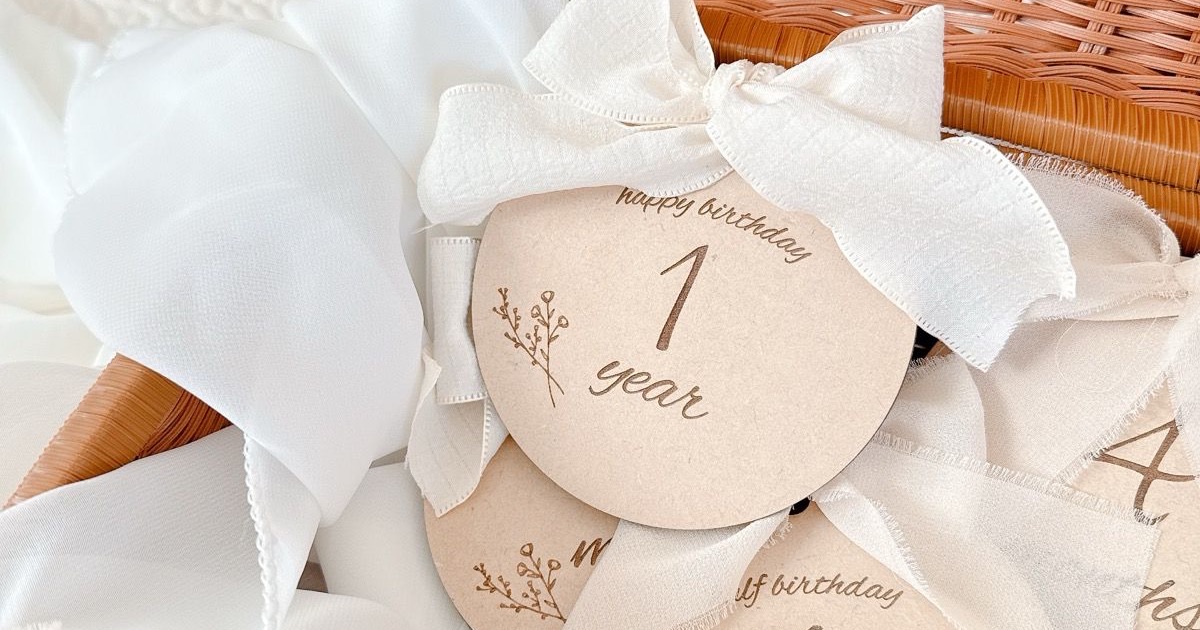
スマホの写真、気づいたらえらいことになってませんか。
わが家がまさにそうで。
月齢フォトに、お出かけの写真、ご飯を食べてる顔、なんか面白い顔してたから撮ったやつ……気づいたら何千枚という世界になっていました。
一応 iCloud にバックアップはしてるし、みてねで祖父母にも共有してる。スクショを整理したり、お気に入り登録もしてる。でも「ちゃんと整理できてるか」って言われたら、正直「うーん……」ってなる感じ、わかりますか(笑)。
この記事では、そんなわたしが実際にやってみてしっくりきた写真管理の考え方と、みてね・iCloud・Googleフォトをどう使い分けているかを書いていこうと思います。
「なんとかしたいけど、何から手をつければいいかわからない」というママに、少しでもヒントになれば嬉しいです。

まず「何のために整理するか」から考えてみた
「写真を整理しなきゃ」って思うとき、実はいろんな気持ちが混ざってるんですよね。
- 消えちゃったら怖いから、ちゃんとバックアップしておきたい
- あの日の写真、すぐ見つけられるようにしたい
- おじいちゃんおばあちゃんに共有したい
- フォトブックにまとめて形にしたい
これ、実は全部「やりたいこと」が違うんです。
だから1つのアプリで全部完璧にしようとすると、なんかうまくいかなくなる。
「バックアップはiCloudで、共有はみてねで」みたいに、アプリごとに役割を決めてしまうと、かなり気が楽になりました。
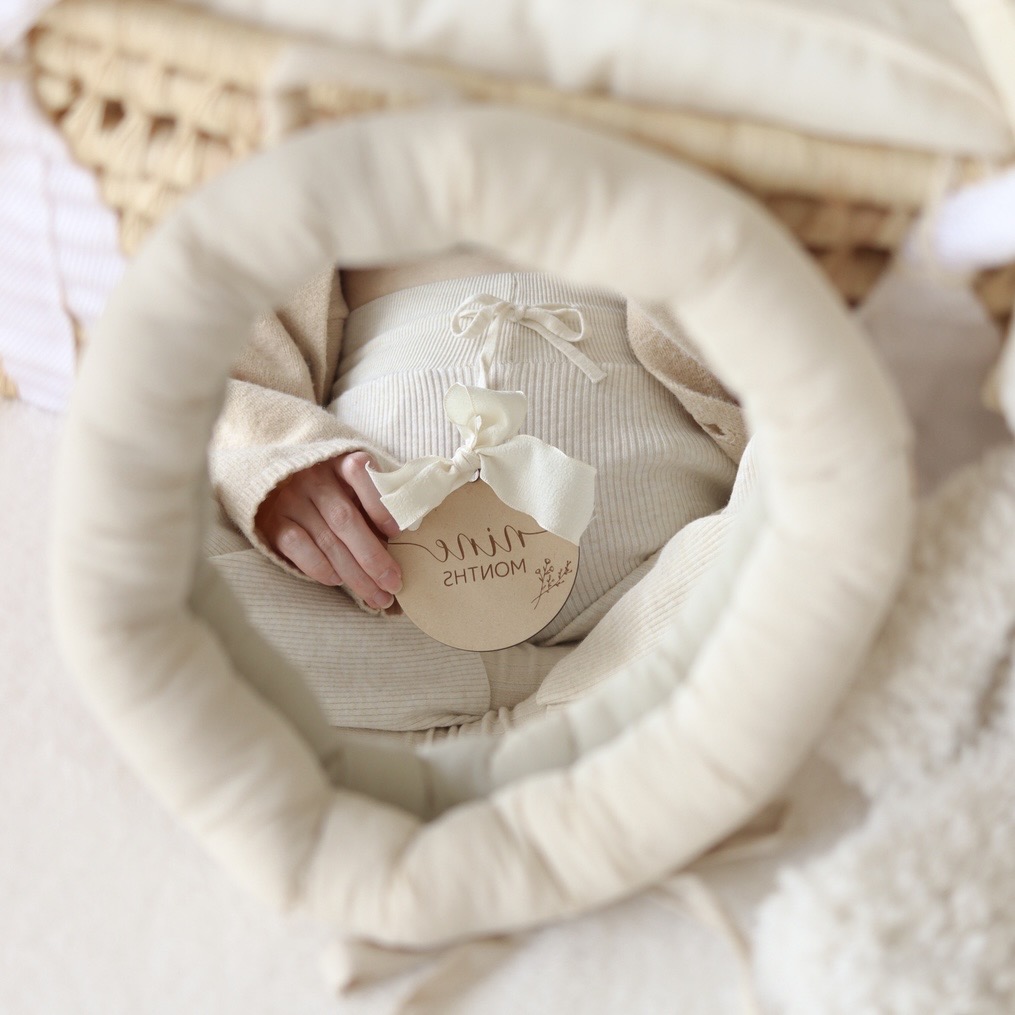
「消えちゃったら困る」ならiCloudかGoogleフォトで自動保存
まず絶対にやっておきたいのが、バックアップです。
機種変のときに写真が消えた、うっかり削除してしまった——そういう話、周りでもたまに聞くんですよね。
特に月齢フォトや記念日の写真って、もう二度と撮り直せないから、消えたときのダメージが大きすぎる。
iCloud(iPhoneを使っているなら)
設定から「iCloud → 写真」をオンにするだけで、撮った写真が自動でクラウドに保存されていきます。特に何もしなくていいのが一番のポイント。
ただ、無料で使えるのが5GBまでなので、写真をたくさん撮っているとあっという間に容量がいっぱいになります。
わたしも「iCloudの容量が足りません」って通知がきて焦ったことがあって……。
月数百円で容量を増やせるプランがあるので、早めに移行するのがおすすめです。
iCloudの月額費用を抑えたい場合や、クラウドとは別にローカル保存しておきたい場合は、スマホ用のUSBメモリも選択肢になります。

Lightning/USB-C/USB-A対応で、差し込むだけで写真を直接バックアップできます。
Googleフォト
Androidの方はもちろん、iPhoneからも使えます。
アプリを入れてバックアップをオンにするだけで、Wi-Fi接続時に自動でアップロードしてくれます。
iCloudとGoogleフォト両方に保存しておくと、より安心です。大事な写真はいくつかに分けて保存しておいて損はないので。
「祖父母に共有したい」ならみてね
祖父母への写真共有、みなさんどうしていますか?
わが家はみてねを使っていて、これがほんとうに便利なんです。
LINEで都度送ってたときは、「あ、この写真送ってなかった」ってなったり、古い写真が流れていってしまったりして、なんか申し訳ない気持ちになっていたんですよね。
みてねに切り替えてからは、アプリに写真を上げておくだけで祖父母が好きなタイミングで見てくれるようになりました。
わが家ではおばあちゃんが「いいね」やコメントをめちゃくちゃくれるんですが、おじいちゃんはというと……無反応(笑)。
見てるのかな?って思いながらも、まあ見てくれてればいいか、という気持ちでいます。
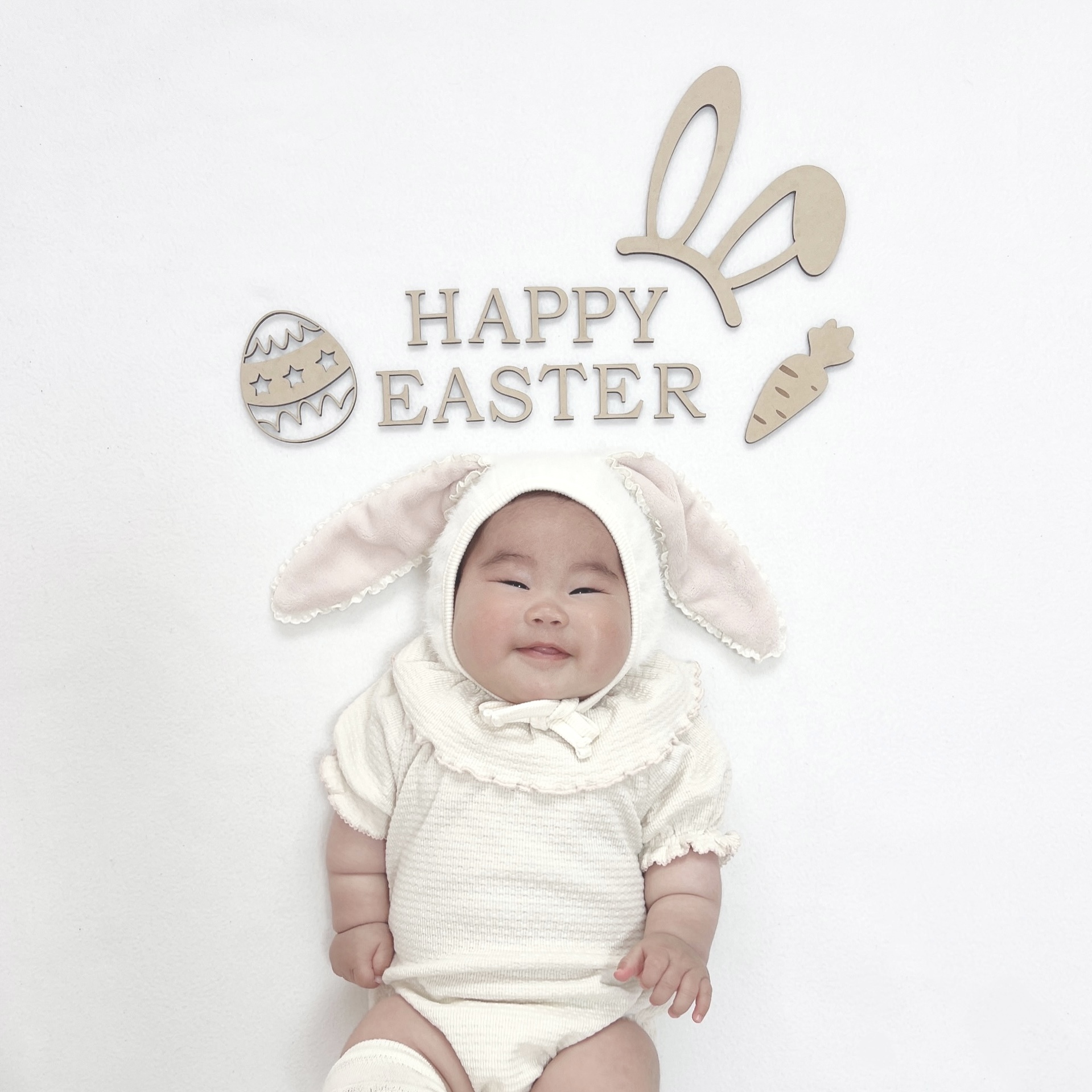
みてねで意識しているのはこのくらい
- 全部の写真を上げなくていい — いい顔のものを週1〜3枚くらい選ぶだけで十分
- 動画も送れる — 寝返りやたっちの瞬間など、動画もそのままアップできるのが助かる
- 過去の写真をさかのぼれる — 自分たちの振り返りにもなるので一石二鳥
スマホアプリが苦手な祖父母には、スマホから写真を送ると自動で表示されるWiFiデジタルフォトフレームを贈るのもおすすめです。
離れていても「孫の今」をリビングに飾ってもらえます。
孫の写真を使った贈り物のアイデアは 敬老の日のプレゼントは「孫」が主役 にもまとめています。

「整理したい」は、完璧を目指さなくていい
正直なことを言うと、「写真を完璧に整理する」は、子育て中には無理です(わたし調べ)。
数千枚の写真をフォルダ分けして、日付順に並べて……って、そんな時間はない。
でも何もしないのも後悔しそうで、なんとなく罪悪感がある。
そのループから抜け出すために、わたしがやっていてラクに続けられている工夫を3つ紹介します。
撮ったその場でお気に入りをつける
「これいい顔!」と思った瞬間に、その場でハートをつけておく。
後でまとめてやろうとすると、絶対やらないんですよね(経験談)。
撮った直後の熱量があるうちにつけておくと、フォトブックを作るときに「お気に入りフォルダ」から選ぶだけでよくなるので、かなりラクです。
フォトブックの作り方は 子どもの写真をフォトブックにまとめるコツ にまとめています。
スクショは子どもの写真と分けて考える
カメラロールがごちゃごちゃしてくる原因のひとつが、スクショです。
調べものや連絡事項のスクショが混ざると、見返したいときに探しにくくなる。
iPhoneだと「スクリーンショット」フォルダが自動で作られているので、子どもの写真を見るときはそこを開かないようにするだけで、かなりすっきりします。
スクショを別フォルダに移す、というより「意識して使い分ける」くらいのゆるさで十分です。
月に1回「今月のこの1枚」を決めておく
毎月末に、その月に撮った中から「これが今月のベスト」という1枚だけ選んでおく。
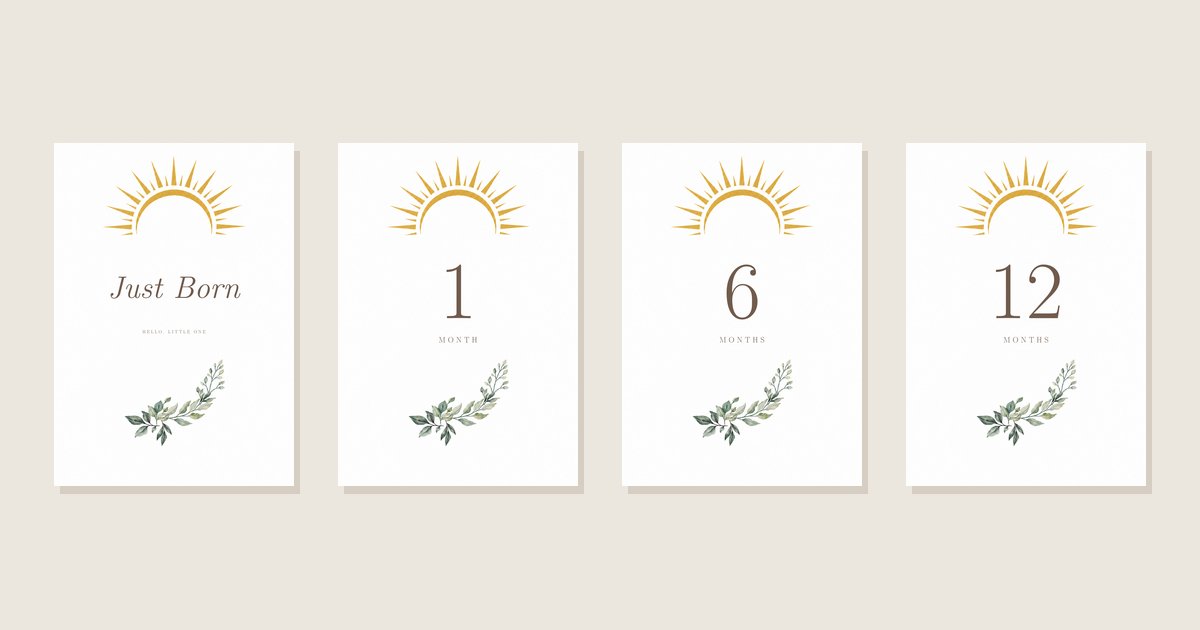
それだけでも、1年後に「あの頃の写真どこいった?」とならずに済むし、マンスリーカードと一緒に撮った月齢フォトがある月は、それを選ぶと成長記録としてもきれいに残せます。
マンスリーカードを使った月齢フォトのアイデアは マタニティから1歳まで使える木製マンスリーカード もどうぞ。
アプリの役割分担まとめ
| やりたいこと | おすすめアプリ | ポイント |
|---|---|---|
| バックアップ(消えないようにしたい) | iCloud・Googleフォト | 自動保存をオンにするだけでOK |
| 祖父母への共有 | みてね | いい顔の1枚を週1〜3枚投稿するだけ |
| 見返しやすくする | スマホ標準アルバム | お気に入り登録+スクショ分離で十分 |
| 形にする(フォトブック) | 各フォトブックサービス | お気に入りから選ぶと迷わない |
まとめ
| ポイント | 内容 |
|---|---|
| バックアップ | iCloud・Googleフォトの自動保存をまず設定 |
| 祖父母共有 | みてねに週1〜3枚投稿するだけで十分 |
| 整理 | 撮った直後にお気に入りをつけるのが続けやすい |
| スクショ問題 | 子どもの写真と意識して使い分けるだけでOK |
| 心がけ | 完璧な整理より「後悔しない保存」を優先 |
子どもの写真って、撮ること自体が目的じゃなくて、「後で見返して、あの頃を思い出せること」が本当の目的だと思うんです。
完璧に整理できなくても大丈夫。消えないようにしておいて、大切な人と共有して、たまにフォトブックで形にする——それだけで、十分すぎるくらいの宝物が残ります。
「いつかちゃんと整理しよう」より「今日1枚お気に入りをつけよう」のほうが、長い目で見たら絶対いいと思うので、ぜひ試してみてくださいね。
お気に入りが溜まってきたら、年に一度フォトブックで形にしておくと、見返しやすくて贈り物にもなります。
手頃に作れるしまうまプリントと、上質な仕上がりのPhotobackが定番です。
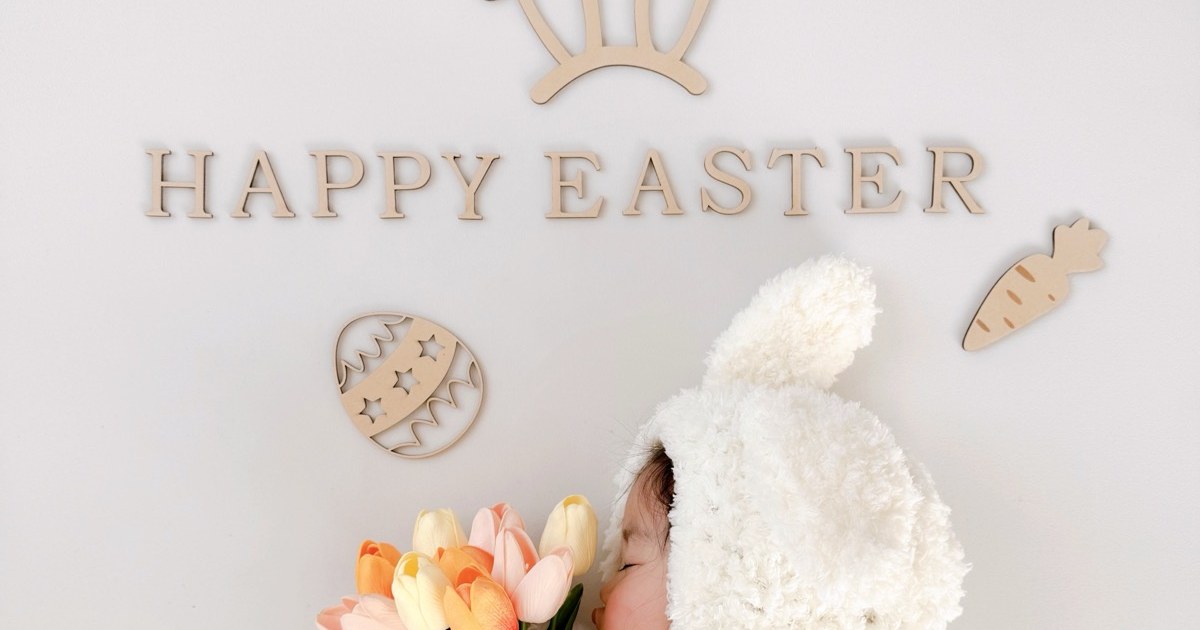
月齢フォトや記念日撮影に使える 木製マンスリーカード・レターバナー は、ハンドメイドブランド「Ray Woodmade」でひとつひとつ手作りしています。
「お気に入り候補」になる1枚を撮るのにも活躍しますよ。
よかったら覗いてみてください。Ray Woodmade の商品を見てみる
※ 当ブログには Amazon アソシエイト・楽天アフィリエイト等の広告リンクを含む記事があります。リンク経由で商品が購入された場合、運営者が報酬を得ることがあります。
RELATED POSTSあわせて読みたい

Ray Woodmadeについて
滋賀の小さな工房で、木製の記念日雑貨をひとつずつ手作りしています。
Instagramでは制作風景や新商品をのんびり発信中。
気になった方はのぞいてみてください。